원문 내 위치에 검증 이미지 3장을 연결했습니다. 나머지 5장은 미복구 표시했습니다.
WebBook2000 beta 1.0 read me


  WebBook2000
beta 1.0 read me  (2000.1.30)
   이 화일은 웹북의 첫번째 공개버전인 베타1의 기능과 사용법을 설명합니다.


   개요>


     0. 들어가며


     1. 인터페이스


     2. 윈도우


     3. 제어판


     4. 앞으로..


0. 들어가며


   인터넷의 인구가 날이 갈수록 늘고 있습니다. 어느 조사에 따르면 이미 국내 인터넷 이용자가 1000만을
  넘어섰고 접속률은 100일에 두배 꼴로 늘어나고 있다고 합니다. 그러나 양적인 성장에 비해 인터넷이 제공하는 정보의 질은 아직 답보상태로
  보여집니다. 대부분의 네티즌들이 시간을 보내고 있는 인터넷의 현장은 채팅, 게임, 외설 등의 오락싸이트이거나 포탈, 주식 등의 당장의 정보의
  허기를 달래주는 정보제공 싸이트입니다.


   기술의 급속한 발달과 인프라의 구축이 결국 이러한 눈요기, 혹은 눈앞의 휘발성 정보들에 복무하는 현실 속에서 고급 정보의 체계적인 공급이
  21세기 정보화 사회의 중요한 과제로 대두되고 있습니다. 인문학이 위기를 맞고 있는 요즘, 하루가 다르게 발전되는 기술과 유행정보 속에
  시간이 흘러도 가치가 바래지 않는 정보를 네티즌들에게 제공하고자 하는 목적으로 이 싸이트는 만들어졌습니다.


   이 싸이트는 웹의 근원적인 장점인 쌍방향, 비선형, 확장의 특성과 전통적 텍스트의 시대를 뛰어넘는 진지한 탐구정신을 접목하고자 시도합니다.
  아직 첫발이라 미흡한 것이 사실이지만 역시 첫발이기에 기대와 설레임도 큽니다. 모든 진지한 탐구는 그것이 끊임없는 발전의 과정 속에 있기에
  가치가 빛납니다.


   나의 작업도 지금 그 과정 속에 있습니다.


   (.. 아래에는 웹북의 새로운 기능과 사용법에 대한 설명이 이어집니다.)


1. 인터페이스
 <크기: 약
  60%>


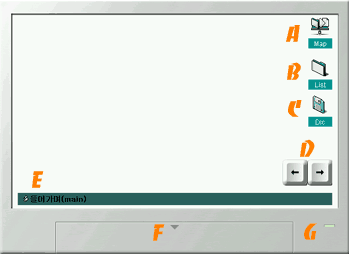
1> 스크롤 버튼(D)


  : 웹북의 가장 기본적인 인터페이스인 방향키로 텍스트 스크롤을 담당합니다. 이 두가지 버튼은 아래와 같은 5가지 기능을 합니다.


① PLAY : 오른쪽 버튼에 마우스를 댈 때. 버튼의 색이 푸르게 변하며 상태바에 play란 글씨가 생깁니다. 텍스트가
  읽기 좋게 천천히 위로 스크롤됩니다.


  ② FAST : 오른쪽 버튼을 클릭할 때. 색이 붉게 변하며 상태바에 fast란 글씨가 생깁니다. 텍스트가 너무 느리거나 지금의
  내용을 건너뛰고 싶을 때 사용합니다.


[이미지 미복구: r8.gif]
③
  REVERSE : 왼쪽 버튼에 마우스를 댈 때. 역시 색이 푸르게 변하며 상태바에 reverse란 글씨가 생깁니다. play와
  반대로 텍스트가 천천히 밑으로 스크롤됩니다.


  ④ REWIND : 왼쪽 버튼을 클릭할 때. 색이 붉게 변하며 상태바에 rewind란 글씨가 생깁니다. fast와 반대로 앞의
  내용을 빨리 찾고 싶을 때 사용합니다. (오른쪽 그림을 참조)


⑤ STOP : 마우스가 버튼에서 벗어날 때. 텍스트의 스크롤이 멈춥니다.


  (☞ 마우스를 너무 급하게 버튼 위로 움직이거나 클릭한 상태로 밖으로 빠져나오면 상태바에 글씨가 남아있는 경우가 생깁니다.)


2> 상태바(E)


  : 상태바는 현재 페이지의 상태를 나타냅니다. 좌측에는 페이지의 제목이 표시되며 우측에는 텍스트 스크롤
  상황을 보여줍니다.(오른쪽 그림 참조)


[이미지 미복구: r3.gif]
3>
  list 아이콘(B)


  : 클릭하면 작은 창이 뜨면서 페이지내의 소제목으로 빠르게 이동시키도록 해 줍니다. (오른쪽 그림 참조)


4> 초기화 버튼(G)


  : 클릭하면 출간된 책의 처음 세팅된 페이지으로 이동합니다. 페이지에 문제가 생겼거나 들어가는 말을 확인하고
  싶을 때 이용합니다.


5> Map, Dic, 제어판(A, C, F)


  : Map은 모든 페이지에 공통된 아이콘으로 네비게이션을 담당하고, Dic 아이콘은 용어와 주석
  등을 빠르게 검색할 수 있도록 도와 줍니다. 제어판은 하단 프레임의 중앙부분에 위치하고 있으며 화살표 부위를 클릭하면 열리게 됩니다. 각
  버튼에 마우스를 대면 폰트, 배경색상 및 멀티미디어 요소들를 제어할 수 있습니다. (자세한 설명은 "2. 윈도우"와 "3.제어판"에서
  확인하세요.)


2. 윈도우


: 웹북2000의 윈도우는 페이지내에서 활성화되는 창으로 일반 윈도우에서럼 마우스로 드래그가 가능하며
  오른쪽의 X버튼을 눌러 닫을 수 있습니다. (☞ 윈도우 밖에서 다른 윈도우를 띄우면 창이 겹쳐서 제어가 곤란해지는 경우가 생깁니다. 이때는
  꼭 전에 사용하던 윈도우를 닫아 주세요.)


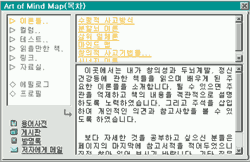
1> Map 윈도우
 <크기: 약 60%>


  : 이 윈도우는 책의 네비게이션을 총괄적으로 담당합니다. 우선 좌측의 프레임은 페이지가 이동되는
  주요메뉴로 그 중 상단의 "▷" 메뉴를 클릭하면 우측 프레임의 상단에 하부메뉴가 나타나고 하단에는 메뉴 설명이 나타납니다.
  좌측 프레임의 하단의 아이콘이 달린 메뉴들은 페이지를 이동하지 않고 페이지 내에서 윈도우를 띄우는 메뉴입니다. 용어사전, 게시판, 방명록,
  메일 등이 이에 속합니다. (3개의 프레임 부분은 내용이 업데이트될 때마다 쉽게 추가, 삭제, 교정될 수 있습니다.)


2> Dic 윈도우


[이미지 미복구: r4.gif]
 <크기: 약 60%>


  : 이 윈도우는 페이지를 보기 전이나 후에 따로 책에서 사용되는 주요 용어와 주석등을 확인하고 학습할 수 있게 해줍니다. 각 상단의 버튼은
  윈도우 유틸리티의 일반적인 버튼 모양을 하고 있으며 기능도 같습니다. 용어와 주석 내의 각 항목을 클릭하면 해당항목이 초록빛으로 두껍게
  변하며 상단으로 스크롤 되고 해당 용어및 주석이 그 밑으로 나열됩니다. 나열된 용어나 주석을 클릭하면 오른쪽 프레임에서 설명을 보실 수
  있습니다. about 메뉴를 클릭하면 웹북에 대한 간략한 소개화면을 보게 됩니다.


3> Write 윈도우


[이미지 미복구: r5.gif]
 <크기: 약 60%>


  : 이 윈도우는 맵상에서나 페이지 내에서 게시판, 방명록, 메일 링크를 클릭했을 때 활성화됩니다. 독자들이 참여할 수 있는 공간을 제공하는
  윈도우입니다.


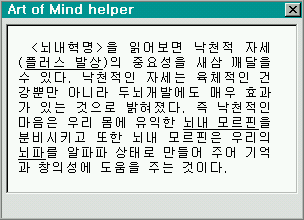
4. helper 윈도우
 <크기: 100%>


  : helper 윈도우는 텍스트의 설명을 도와주는 창입니다. 텍스트 내의 언더라인된 주요용어나 주석, 해설 등을 클릭하면 활성화됩니다.
  용어나 주석 등의 내용 안에는 다시 하이퍼링크가 설정되어 있어 보다 심화된 참고학습이 가능합니다.


* 이 외에 "1. 인터페이스"에서 설명한 바로가기 윈도우가 있으며 비슷한 형태로는 아래에서 설명될 OSD(On Screen
  Display)창이 있습니다.


3. 제어판


: 제어판은 메인 화면의 멀티미디어적 요소인 배경 음악과 이미지를 제어할 수 있으며 배경색과 텍스트 폰트의 형태를 독자의 취향에 맞게
  변화시켜 줍니다. 제어판은 하단 프레임의 화살표 부위를 클릭하면 열리며 각 센서 버튼에 마우스 버튼을 대면 작은 창이 메인화면에 표시됩니다.
  각 창의 가장 상단 옵션은 모두 clear로 처음 세팅된 상태로 돌아가게 해줍니다. 어떤 옵션을 선택하든 선택이 이루어지면 자동으로 창은
  사라집니다. 아래는 바탕 이미지가 선택된 상태에서 OSD창이 활성화된 화면입니다. (☞ OSD창은 메인화면에 프레임이 있는 윈도우 - 즉,
  Dic, Map, Write, helper 윈도우 - 가 중앙에 위치하고 있을 경우 화면에 나타나지 않습니다. 윈도우를 먼저 닫거나 옆으로
  치우신 후 옵션을 선택하시기 바랍니다.)


[이미지 미복구: r7.jpg]
 <크기: 약 45%>


1> TEXT


  : 페이지 내에 삽입된 텍스트의 형태를 변화시켜 줍니다. 변화 가능한 요소는 ①폰트, ②글자 크기, ③글자 굵기④ 글자의 배경색입니다.


  (☞ ④ 글자의 배경색은 선택한 배경 이미지나 색상이 너무 어둡거나 혼란스러워 문장을 읽기가 곤란할 때 선택합니다. 단 이 옵션 상태에서는
  시스템에 따라 스크롤 속도가 다운되는 경우도 있습니다. ②,③의 글자크기와 굵기를 변화시키면 바로가기에 오차가 생길 수 있습니다. )


2> BG Color


  : 페이지의 배경색을 선택합니다. 그린 계열과 그 보색인 오렌지 계열, 그리고 그레이 스케일의 배경색을 선택할 수 있습니다. (☞ BG
  Image 옵션이 선택된 상태에서 BG Color를 적용해도 화면은 변하지 않습니다. BG Image가 Clear 되면 바탕색이 보입니다.)


3> BG Image


  : 페이지의 배경이미지를 선택합니다. 외부에서 소스를 호출하므로 약간의 시간이 소요됩니다. 문장을 읽기가 곤란하면 TEXT의 "Text
  bg: White gray"(④ 글자의 배경색)을 선택하시기 바랍니다.


4> BG Music


  : 배경음악을 선택합니다. 역시 외부에서 소스를 호출하므로 약간의 시간이 소요됩니다. 다른 OSD 창처럼 박스 내 아무 위치에서나 클릭하는
  것이 아니라 박스내의 언더라인된 텍스트를 클릭해야 음악을 들으실 수 있습니다.


4. 앞으로..


   인터넷의 주변기술들이 급하게 변화, 발전하고 있습니다. 그에 맞추어 웹북2000도 새로운 기능들을 추가하고 디자인을 개선하며
  버그와 실수들을 교정해 나가겠습니다. 다음 버전의 계획은 다음과 같습니다. (버그 및 개선사항을 알려주시면 다음 버전에 반영하도록 노력하겠습니다.)


1> 제어판에 플래쉬, 리얼미디어 등을 이용한 동영상 선택 버튼 추가. (이는 고속 통신 사용자를 위한 선택사항입니다.)


  2> 동화와 같이 배경이미지(혹은 동영상)와 텍스트의 조화가 가능한 작품 실험, 물색.


  3> 웹북의 스킨, 아이콘 변경 및 선택가능성 실험 및 설치.


  4> 인터페이스 디자인 개선 및 재배치.


  5> 버그 및 오류 수정.


* 이 외에 사업적인 부분은 추후에 고려하고 있습니다. 책 출간에 관심이 있으신 분은 catsart@catsart.net
  로 연락주시기 바랍니다.


▣ 이 곳에 게재된 기획, 디자인 및 기능 아이디어는 Cat's Art 와 서정민에게 그 권한이 있습니다. (2000.1.30)